Blog ini adalah salah satu blog sebagai sarana pengembangan ilmu pengetahuan dan technology , yang salah satunya informasi tentang DESAIN WEB baik: CSS/JAVASCRIPT / HTML / PHP dll. selain itu juga bisa sharing tenang desain grafis. untuk lebih jelasnya bisa menghubungi saya lewat e-mail saya di moh.nawawye@gmail.com
Tampilkan postingan dengan label Jaringan. Tampilkan semua postingan

Sabtu, 05 Januari 2013

Mengatasi Yang Svchost.exe


Cara Mengatasi Yang Svchost.exe nya Download Terus Dan CPU > 50%

WINDOWS 7
YANG WIN XP ADA DI BAWAH
Oke, langsung aja ya:
|| svchost.exe terus download ||

THE PROBLEMS ARE
1. Windows Update di services
Penjelasan

Nah pada umumnya kita matiin windows update dari control panel, di situ gak
 sepenuhnya di matiin, dia terkadang diem2 download update
HOW TO SOLVE
1. buka task manager
2. pilih tab services
3. klik 'services...'
4. scroll ke bawah sampe ketemu 'Windows Update'
5. klik kanan, properties
6. di pilihan startup type, pilih disabled
solved


2. Service BITS
penjelasan proses

Background Intelligent Transfer Service (BITS) : Transfers files in the background using
 idle network bandwidth. If the service is disabled, then any applications that depend 
on BITS, such as Windows Update or MSN Explorer, will be unable to automatically 
download programs and other information.

Jadi secara ga langsung proses ini bakal ngedownload sesuatu macam windows 
update dll (walaupun sudah di matiin) sehingga internet bakal aktif terus
HOW TO SOLVE
1. Buka task manager
2. pilih tab services
3. cari yang tulisanya BITS
4. klik kanan, stop service
sudah selesai? belum, ini bakal non aktifin prosesnya doang saat ini, buat matiin terus
5. masih di tab services, klik tulisan "services..."
6. setelah itu muncul window baru
7. di situ, klik kanan yang tulisanya 'Background Intelligent Transfer Service ', 
pilih properties
8. di pilihan startup type, pilih disabled
solved


||svchost.exe prosesnya gede, CPU > 50%||
Untuk yang ini langsung ke cara benerinya aja ya
1.buka task manager
2. pilih tab performance
3. klik 'Resource Monitor...'
4. di situ pilih tab CPU
5. expand services
6. scroll ke kanan, di sort berdasarkan 'Average'
7. liat yang paling gede, proses apaan (kalo di ane namanya UPnP Device Host)
8. klik kanan, stop process
sudah selesai? belum, ini bakal non aktifin prosesnya doang saat ini, sama kaya
 tadi cara buat disable

9. balik ke task manager, di tab services, klik tulisan "services..."
10. setelah itu muncul window baru
11. di situ, klik kanan yang tulisanya sama kaya di yang kita temuin pas di resource
 monitor (kalo ane UPnP Device Host), pilih properties
12. di pilihan startup type, pilih disabled
solved


WINDOWS XP
Untuk windows xp lewat run, ketik services.msc
nah cari windows update sama BITS terus disable dah.
pengen lebih ngacir sekalian matiin indexing service


Sekian dari lughot, semoga banyak sobat yang terbantu.


Read more

Kabel Jaringan UTP Straight dan Cross Over


Kabel UTP merupakan salah satu media transmisi yang paling banyak digunakan untuk membuat 
sebuah jaringan local (Local Area Network), selain karena harganya relative murah, 
mudah dipasang dan cukup bisa diandalkan. Sesuai namanya Unshielded Twisted Pair berarti
 kabel pasangan berpilin/terbelit (twisted pair) tanpa pelindung (unshielded). Fungsi lilitan ini
 adalah sebagai eleminasi terhadap induksi dan kebocoran. Sebelumnya ada juga kabel STP 
(Shielded Twisted Pair), untuk contoh gambarnya dapat dilihat dibawah:

Terdapat beberapa jenis kategori kabel UTP ini yang menunjukkan kualitas, jumlah kerapatan
 lilitan pairnya, semakin tinggi katagorinya semakin rapat lilitannya dan parameter lainnya 
seperti berikut ini:

  • Kabel UTP Category 1
    Digunakan untuk komunikasi telepon (mentransmisikan data kecepatan rendah),
    sehingga tidak cocock untuk mentransmisikan data.
  • Kabel UTP Category 2
    Mampu mentransmisikan data dengan kecepatan sampai dengan 4 Mbps
    (Megabits per second)
  • Kabel UTP Category 3
    Digunakan pada 10BaseT network, mampu mentransmisikan data dengan kecepatan
    sampai 1Mbps. 10BaseT kependekan dari 10 Mbps, Baseband, Twisted pair.
  • Kabel UTP Category 4
    Sering digunakan pada topologi token ring, mampu mentransmisikan data dengan
    kecepatan sampai 16 Mbps
  • Kabel UTP Category 5
    mampu mentransmisikan data dengan kecepatan sampai 100 Mbps, 
  • Kabel UTP Category 5e 
    mampu mentransmisikan data dengan kecepatan sampai 1000 Mbps (1Gbps), frekwensi
    signal yang dapat dilewatkan sampai 100 MHz.
  • Kabel UTP Category 6
    Mampu mentransmisikan data dengan kecepatan sampai 1000 Mbps (1Gbps), frekwensi
     signal yang dapat dilewatkan sampai 200 MHz. Secara fisik terdapat separator yg terbuat
     dari plastik yang berfungsi memisahkan keempat pair di dalam kabel tersebut.
  • Kabel UTP Category 7 gigabit Ethernet (1Gbps), frekwensi signal 400 MHz
Dalam jaringan lan atau yang umumnya menggunakan Ethernet dikenal 2 jenis kabel jaringan
yaitu STRAIGHT dan CROSS , dimana keduanya memiliki fungsi konektifitas yang berbeda dalam
 jaringan. Kabel STRAIGHT umumya digunakan untuk mengghubungakan koneksi dari Port pada 
Switch / Hub , dan kabel CROSS biasa digunakan untuk koneksi point to point antar 2 komputer
 yang di hubungkan lewat ethernet Card. 

Untuk membedakan kabel CROSS dan STRAIGHT adalah dengan melihat susunan warna pin pada 
konektor RG 45 yang terdiri dari 8 warna yang berbeda. saya akan jelaskan cara penyusunan
 warna yang paling umum digunakan untuk terminasi kabel Straight dan Cross 
( Standar International ) . 8 warna yang biasanya digunakan adalah Orange (O), Putih Orange (PO), 
Biru (B), Putih Biru (PB), Hijau (H), Putih Hijau (PH), Coklat (C), Putih Coklat (PC) . 
untuk beberapa jenis kabel kualitas tertentu biasanya hanya menggunakan single color untuk 
semua pin, anda harus extra hati-hati melakukan terminasi untuk kabel jenis ini.

1. Kabel STRAIGHT 
Untuk melakukan terminasi kabel straight biasanya beberapa orang menerapkan 
cara twin side yaitu menyamakan susunan antara kedua ujung konektor tanpa memperhatikan
 susunan warna yang dipakai.

yang kita gunakan disini adalah susunan warna menurut standart international,kenapa saya 
bilang standart international, karena dalam kurikulum dasar yang diterapkan 
cisco academy standart ini pasti digunakan dan sebagai basic knowlegde untuk seorang teknisi 
jaringan atau engineer ututan ini mutlak dipahami.
adapun fungsi dari tiap pin bisa dilihat pada gambar berikut

Contoh penggunaan kabel straight adalah sebagai berikut :
  1. Menghubungkan antara computer dengan switch
  2. Menghubungkan computer dengan LAN pada modem cable/DSL
  3. Menghubungkan router dengan LAN pada modem cable/DSL
  4. Menghubungkan switch ke router
  5. Menghubungkan hub ke router

2. Kabel CROSS 
Apabila dalam melakukan terminasi pada kabel CROSS anda tidak menggunakan standar 
yang ditentukan atau karena kabel yang anda gunakan hanya memiliki 1 warna untuk tiap pinya, 
yang harus anda ingat adalah urutannya.

kabel cros adalah kabel yang memiliki urutan warna yang berbeda pada kedua ujung konektor,
 susunan mana saja yang membedakan nya ? dari susunan warna yang telah anda susun anda
 hanya tinggal menukar urutan pin / warna di salah satu ujung konektor yang anda pasang 
dimana urutan warna yang ditukar adalah urutan ke 1 dengan yang ke 3 dan urutan warna 
yang ke 2 dengan yang ke 6 . ( 1,3 ) ( 2,6 ) , Maka hasil nya seperti berikut :
adapun fungsi dari tiap pin bisa dilihat pada gambar berikut

Contoh penggunaan kabel cross over adalah sebagai berikut :
  1. Menghubungkan 2 buah komputer secara langsung
  2. Menghubungkan 2 buah switch
  3. Menghubungkan 2 buah hub
  4. Menghubungkan switch dengan hub
  5. Menghubungkan komputer dengan router
Dari 8 buah kabel yang ada pada kabel UTP ini (baik pada kabel straight maupun cross over
hanya 4 buah saja yang digunakan untuk mengirim dan menerima data, yaitu kabel pada pin
 no 1,2,3 dan 6.


Membuat kabel Straight dan Cross Over
Untuk membuat sebuah kabel jaringan menggunakan kabel UTP ini terdapat beberapa peralatan 
yang perlu kita siapkan, yaitu kabel UTP,  Connector RJ-45, Crimping tools dan RJ-45 LAN Tester, 
contoh gambarnya seperti dibawah ini:
Praktek membuat kabel Straight
  1. Kupas bagian ujung kabel UTP, kira-kira 2 cm
  2. Buka pilinan kabel, luruskan dan urutankan kabel sesuai standar TIA/EIA 368B
  3. Setelah urutannya sesuai standar, potong dan ratakan ujung kabel,
  4. Masukan kabel  yang sudah lurus dan sejajar tersebut ke dalam konektor RJ-45, dan 
  5. pastikan semua kabel posisinya sudah benar.
  6. Lakukan crimping menggunakan crimping tools, tekan crimping tool dan pastikan semua pin 
  7. (kuningan) pada  konektor RJ-45 sudah “menggigit” tiap-tiap kabel.
  8. Setelah selesai pada ujung yang satu, lakukan lagi pada ujung yang lain
  9. Langkah terakhir adalah menge-cek kabel yang sudah kita buat tadi dengan menggunakan 
  10. LAN tester, caranya masukan masing-masing ujung kabel (konektor RJ-45) ke masing2 port 
  11. yang tersedia pada LAN tester, nyalakan dan pastikan semua lampu LED menyala sesuai 
  12. dengan urutan kabel yang kita buat.
  13. Dibawah ini adalah contoh ujung kabel UTP yang telah terpasang konektor RJ-45 
  14. dengan benar, selubung kabel (warna biru) ikut masuk kedalam konektor, urutan kabel 
  15. dari kiri ke kanan (pada gambar dibawah ini urutan pin kabel dimulai dari atas ke bawah).
Selamat mencoba


SALAM TKJ INFORMATIKA WONOSOBO
Read more

Konsep Dasar Jaringan Komputer


Jaringan komputer adalah sebuah sistem yang terdiri atas komputer dan perangkat 
jaringan lainnya yang bekerja bersama-sama untuk mencapai suatu tujuan yang sama.
 Tujuan dari jaringan komputer adalah:
Jaringan komputer : hubungan antara beberapa komputer untuk saling berbagi pakai.
• Membagi sumber daya: contohnya berbagi pemakaian printer, internet, folder,desktop
• Komunikasi: contohnya surat elektronik, instant messaging, chatting
• Akses informasi: contohnya web browsing
Tipe – tipe jaringan
1. WAN (Wide Area Networking)
2. MAN (Metropolitan Area Networking)
3. LAN (Local Area Networking)
4. Wireless Fidelity (Wi-fi)


WAN (Wide Area Networking)
Merupakan hubungan antara beberapa komputer yang sifatnya beda negara. Contohnya 
adalah komputer yang berada di Indonesia berhubungan dengan komputer yang ada di 
Washington DC, US.
Teknis Hubungan WAN :
1. Line Telephone
a. PSTN (Public Service Telephone Network)
Perangkat : Modem Dial Up ---> analog
b. ISDN (Integrated Service Digital Network)
Perangkat : NT1 / E1 + TA (Terminal Adapter) ---> digital
c. LC (Lease Connection) or Lease Line
Perangkat : Router WIC Modular ---> digital
d. LTLR (Line Telephone Lintas Radio)

2. VPN (Virtual Private Network)
Menghubungkan jaringan komputer menggunakan internet
• ADSL (Asymetric Digital Subcriber Line) : Downstreaming > Upstreaming
• SDSL (Symetric Digital Subcriber Line) : Downstreaming = Upstreaming

3. HSDPA (High Speed Downlink Packet Access)
4. GSM (Global System for Mobile Communication) : 3G


MAN (Metropolitan Area Networking)
Merupakan hubungan antara beberapa komputer yang berbeda kota. Contohnya adalah 
komputer cabang Jakarta berhubungan dengan komputer yang ada di cabang Bandung.
Teknis hubungan MAN dilakukan bisa dilakukan dengan cara yang sama seperti pada WAN.


LAN (Local Area Networking)
Merupakan hubungan antara beberapa komputer yang letaknya tidak berjauhan dan masih
 dimiliki oleh satu organisasi/institusi. LAN memiliki 4 model yaitu:
a. P2P (Peer to Peer)
b. Workgroup
c. Domain
d. Wireless LAN

a. Jaringan P2P (Peer to Peer)
Adalah hubungan antar 2 komputer. Hubungan P2P ini memiliki syarat yang harus dilakukan yaitu:
 Harus ada 2 komputer.
 Masing-masing komputer dipasang NIC (Network Interface Card) / LAN Card.
 Media transmisi (kabel UTP) dan tidak boleh lebih dari 100m.
 Operating system seperti Windows atau Linux.
 Ada TCP/IP sebagai Protokol
b. Jaringan Workgroup
Adalah hubungan antara beberapa komputer tanpa adanya server. Workgroup ini memiliki 
syarat yang hampir sama dengan P2P yaitu:
 Harus ada beberapa komputer (harus lebih dari 2 komputer) yang terhubung ke switch.
 Masing-masing komputer dipasang NIC (Network Interface Card) / LAN Card.
 Media transmisi (kabel UTP) dan tidak boleh lebih dari 100m. Jika lebih menggunakan repeater.
 Menggunakan Switch / Multiple Repeater.
 Operating system seperti Windows atau Linux.
 Ada TCP/IP sebagai Protokol.
Untuk membuat jaringan workgroup ketentuan dan langkah-langkah masih sama dengan
 jaringan P2P, tetapi pada jaringan workgroup menggunakan Switch sebagai penghubung.

c. Jaringan Domain
Adalah hubungan antara beberapa komputer yang memiliki server. Syarat dari jaringan 
berbasis domain ini adalah:
 Harus lebih dari 2 komputer.
 Masing-masing komputer dipasang NIC (Network Interface Card) / LAN Card.
 Media transmisi (kabel UTP) dan tidak boleh lebih dari 100m.
 Menggunakan Switch / Multiple Repeater.
 Operating system seperti Windows atau Linux.
 Ada TCP/IP sebagai Protokol
 Ada Server yang berperan sebagai Domain
 Menggunakan NOS (Network Operating System) seperti Win2k Server, Win2K3 Server, 
Win2k8 Server, Linux Server dan lain – lain.

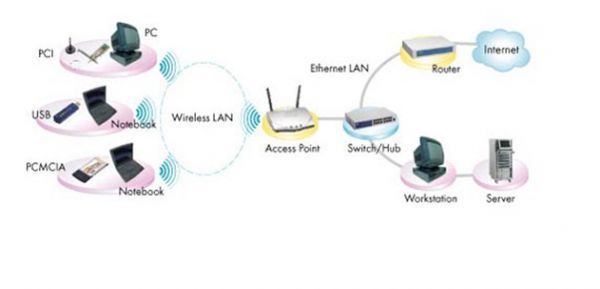
d. Wireless LAN
Adalah jaringan tanpa kabel (nirkabel) yang menggunakan transmisi gelombang radio. 
Ada 2 tipe jaringan wireless ini yaitu:

1. Adhoc
Merupakan jaringan P2P pada wireless tanpa menggunakan Access Point (AP).
2. Infrastruktur
Merupakan jaringan komputer yang menggunakan Access Point (AP). Jaringan ini terbagi atas:
 Infrastruktur AP, Infrastruktur AP Cilent, Infrastruktur AP Repeater, Wireless Distribution 
System dan MESH.
"Dasar-Dasar TCP/IP"
IP Address
Yaitu sistem pengalamatan di network yang direpresentasikan dengan sederetan angka berupa 
kombinasi 4 deret bilangan antara 0 s/d 255 yang masing-masing dipisahkan oleh tanda titik (.)
 mulai dari 0.0.0.1 hingga 255.255.255.255 dan bersifat unik.

TCP/IPo

TCP (Transmission Control Protocol) : protokol yang bertugas untuk mengirim data.
IP (Internet Protocol) : protokol yang bertugas untuk mengumpulkan data.

TCP/IP adalah protokol yang berfungsi untuk menyatukan komputer yang berbeda mesin 
dan OS (Operating System) untuk dapat saling berhubungan dan berkomunikasi.

IP di bagi menjadi 3 kelas sesuai jumlah komputer dan kebutuhan

Class A (/8)
Host : 16,777,216
Range IP : 0 – 126
Susunan : Network.Host.Host.Host
Subnet : 255.0.0.0


Class B (/16)
Host : 65,535
Range IP : 128 – 191
Susunan : Network.Network.Host.Host
Subnet : 255.255.0.0

Class C (/24)
Host : 254
Range IP : 192 – 223
Susunan : Network.Network.Network.Host
Subnet : 255.255.255.0


Catatan :
Range IP IP 127.x.x.x tidak digunakan karena berfungsi sebagai loopback pada localhost 
komputer sendiri.

Panjang IP Addres 32-bit dan dibagi menjadi 2 bagian.yaitu Network(N) dan Host (H ).
Batas antara (N) dan (H) tergantung pada -bit pertama.Dan batas Terakhir atau max dr 
Network adalah 254.

Class A
Subnet : 255.0.0.0
Susunan : (N).(H).(H).(H)
Oktat pertama harus sama dengan komputer yang satu jaringan.
Contoh IP : 120.0.1.92, 120.1.1.92, dst


Class B
Subnet : 255.255.0.0
Susunan : (N).(N).(H).(H)
Dua oktat pertama harus sama dengan komputer yang satu jaringan.
Contoh IP : 140.100.1.92, 140.100.2.1


Class C
Subnet : 255.255.255.0
Susunan : (N).(N).(N).(H)
Tiga oktet pertama harus sama dengan komputer yang satu jaringan.
Contoh IP : 193.10.10.1 (Host IP/IP komputer yang ke-1)
193.10.10.2 (Host IP/IP komputer yang ke-2)

Cara Setting TCP/IP
Buka Network atau My Network Places
klik kanan Propertis

>>klik kanan Propertis
>>>trus muncul
klik propertis
MUNCUL
masukan IP addres ( udah di bahas di atas )
kmudian tekan tombol TAB maka akan muncul otomatis Sub Netnya
klik OK

Semoga bermanfaat


SALAM TKJ INFORMATIKA WONOSOBO
Read more

Setting Jaringan Workgroup


Cara Setting Jaringan Workgroup Di Windows XP

Berikut ini merupakan salah satu hal yang mendasar dalam networking, yaitu mengenai 
Setting Jaringan Workgroup Di Windows XP yang berguna untuk menyambungkan 
2 buah komputer atau lebih. Dimana terdapat beberapa keuntungan dari Sistem Jaringan
 Workgroup, yang antara lain :
  • Pertukaran file dapat dilakukan dengan mudah (File Sharing)
  • Pemakaian printer dapat dilakukan oleh semua unit komputer (Printer Sharing).
  • Akses data dari/ke unit komputer lain dapat di batasi dengan tingkat sekuritas pada
    password yang diberikan.
  • Komunikasi antar karyawan dapat dilakukan dengan menggunakan E-Mail & Chat.
  • Bila salah satu unit komputer terhubung dengan modem, maka semua atau sebagian
     unit komputer pada jaringan ini dapat mengakses ke jaringan Internet atau mengirimkan
     fax melalui 1 modem.

Sementara untuk cara Network Workgroup Setup ini adalah :
  • Setting IP Address pada tiap komputer dengan class dan subnet mask yang sama.
  • Adapun cara setting IP Address yaitu klik Start menu lalu pilih Control Panel.
  • Di Category pilih Netwok And Internet Connection, lalu pilih Icon Network Connection.
  • Kemudian terdapat pilihan Network Adapter yang akan anda gunakan untuk menyambungkan
     ke jaringan. Pilih Network Adapter yang digunakan. Klik kanan iconnya, lalu pilih Properties.
  • Pada tab General di bagian “This Connection uses the following items :”
    pilih Internet Protocol (TCP/IP), lalu klik Properties.
  • Pilih Radio Button “Use The Following IP Address” lalu masukkan IP Address dan Subnet Masknya.
Misalnya :
IP Address : 192.168.1.10
Subnet Mask : 255.255.255.0
IP Gateway: 192.162.1.1  (jika memiliki gateway server)
  • Lakukan hal seperti ini pada komputer yang lainnya, dan tentunya
    alamat IP-nya harus dibedakan.
  • Setting Workgroup Computer, yaitu klik Start menu lalu pilih Control Panel.
  • Di Category pilih Performance And Maintenance, lalu pilih icon System.
  • Pada System Properties pilih tab Computer Name, lalu klik pada bagian Change.
  • Pada bagian Member Of pilih Workgroup dan isi.
    Misalnya :
    Workgroup : PPTI UNS
  • Lakukan juga pada komputer yang lain dan isi Workgroup dengan nama yang sama.
  • Kemudian restart komputer.
  • Setelah computer login lagi windows, masuk ke Explorer, pilih My Network Places.
  • Pilih Entire Network, kalau tidak ada klik kanan pada My Network Places lalu pilih Explore.
  • Pilih Microsoft Windows Network, lalu pilih nama workgroup yang anda masukkan tadi,
     contoh diatas yaitu PPTI UNS.
  • Akan terlihat komputer mana saja yang tersambung jaringan dengan workgroup PPTI UNS.

Untuk mempermudah dalam setting workgroup  pada windows xp, harap mengikuti langkah
 kerja di bawah ini :
1. Buka Control Panel ==> Performance and Maintenance ==> System. Perhatikan tab
Computer Name. Alternatif lain, Icon My Computer ==> Properties ==> Computer Name.
  • Isi Computer description dengan deskripsi komputer anda, misal Client1
  • Klik Change ==> keluar Computer Name Changes,


2. Computer Name Changes
  • Pada Computer Name :isikan nama komputer yang diinginkan (misal Client1, Client2,
    Client3, dst….)
  • Pada Member of, perhatikan yang Workgroup saja, isikan dengan group komputer
     yang diinginkan menjadi satu dalam jaringan (misal: PPTI UNS). Nama workgroup untuk
    masing-masing komputer yang ingin bergabung pada jaringan tersebut harus sama.
3. Klik OK, tunggu sebentar sampai muncul kotak dialog Welcome to the  PPTI UNS workgroup.
 Restart PC 
untuk mengetahui perubahan. 

4. Cek Workgroup dan Computer Name
  • Start ==> Explore ==> cari My Network Places ==> Entire Network ==>
    Microsoft Windows Network ==> cari Nama Workgroup.

  • Ketika nama Workgroup di klik 2X, maka list nama-nama ( Computer Name )
    dari PC yang aktif/hidup akan muncul satu persatu.
Untuk sharing file atau folder silahkan mengikuti langkah kerja di bawah ini :
1. Klik kanan Start ==> Explore ==> cari folder atau file yang akan di sharing atau dimunculkan
 pada My Network Places (misal: My Documents)
2. Klik kanan My Document trus pilih Properties ==> pilih Sharing
3. Centang kotak kecil disamping tulisan "Shared this folder on the network"
4. Centang juga "Allow network users to change my files" (Jika ingin membiarkan
komputer lain bisa merubah file tersebut)
5. Klik Apply ==> OK

Semoga bermanfaat


TKJ INFORMATIKA WONOSOBO 
Read more

Mengatasi Masalah Generic Host Process


Cara Mengatasi Masalah Generic Host Process Win32 (Svchost.exe)

Pernahkah sobat mengalami masalah ketika asyik maen game atau browsing tiba-tiba muncul 
pesan seperti gambar dibawah ini :
Pasti sangat menjengkelkan! Biasanya habis muncul pesan kaya gitu, ineternet langsung 
mati trus ga bisa reconnect, satu-satunya cara adalah merestart komputer emang nyebelin 
banget nih


saya dah nyoba scan pake Antivirus ditambah lagi Spyware dan Anti Malware, tetep aj 
masalahnya dateng. Biasanya muncul beberapa jam setelah komputer nyala. Tapi kadang 
pernah juga beberapa menit setelah kompie startup, atau pas startup langsung muncul pesan 
errornya

setelah lughot coba obok-obok Google, ketemu deh caranya. Ternyata caranya cukup mudah 
cuma sedikit memainkan regedit. 


OK ini dia step-stepnya:
buka regedit dolo(ya iyalah wong kita mau mainin regedit) caranya buat yg ga tau aja, 
klik start -> run -> regedit
masuk ke HKEY_LOCAL_MACHINE\System\CurrentControlSet\Servic es\NetBT\Parameters, 
kemudian pada kolom sebelah kanan cari TransportBindName dan klik 2x
Setelah itu kosongin parameter pada Value data dan klik OK. Kya di gambar brikut:

masuk ke HKEY_LOCAL_MACHINE\Software\Microsoft\OLE, cari EnableDCOM pada kolom 
sebelah kanan dan klik 2x. Pada kolom parameter Value data secara default akan terisi Y, 
ganti Y menjadi N kemudian klik OK. Kaya di SS brikut:
close regedit n semua program, trus restart. lihat efeknya pasti pesan tersebut tidak akan
 muncul lagi. Selamat mencoba


NB :
kalo pake cara itu mungkin ngga bisa konek ke jaringan LAN karena menutup port 445. 
untuk mengatasinya silahkan download patchnya KB-958644 dari microsoft atau klik disini
sumber : 
http://support.microsoft.com


Read more